Comment Ajouter et Gérer des Produits et Services dans Votre Catalogue
Un catalogue bien organisé est la colonne vertébrale d'une clinique efficace. C'est bien plus qu'une simple liste d'articles : c'est le pivot central qui garantit une facturation précise, une gestion des stocks fluide et une communication claire avec les propriétaires. Bien configurer vos produits et services dans Veetz vous fait gagner du temps, réduit les erreurs manuelles et, au final, vous permet de vous concentrer davantage sur les soins aux patients.
Ce guide vous accompagne à chaque étape de la création et de la gestion des articles de votre catalogue, en expliquant chaque champ pour tirer le meilleur parti de cette fonctionnalité puissante.
Accéder au Catalogue
D'abord, rendons-nous au bon endroit :
- Cliquez sur Produits dans la barre latérale gauche.
- Dans l'espace produits, sélectionnez Catalogue.
Vous y verrez la liste de tous les produits et services existants. Pour en créer un nouveau, cliquez simplement sur le bouton + AJOUTER en haut.
L'espace produits contient également les Tables auxiliaires — Catégories, Lignes de Produits, Fabricants et Fournisseurs. La catégorie est obligatoire sur chaque article du catalogue, et cette table est vide au départ dans une clinique neuve. Créer vos catégories d'abord transforme un formulaire bloqué en une saisie fluide.
Veetz n'enregistrera pas un article tant que Nom, Type d'article, Catégorie, Prix de revient, Prix de vente et Devise ne sont pas tous remplis. Si ENREGISTRER semble ne rien faire, parcourez le formulaire — les champs manquants sont signalés en rouge.
Catégorie mérite une attention particulière : elle se choisit dans une liste que vous construisez vous-même sous Tables auxiliaires → Catégories. Si cette liste est vide, le sélecteur s'ouvre sans aucune option et l'article ne peut pas être enregistré. Créez au moins une catégorie avant votre premier article.
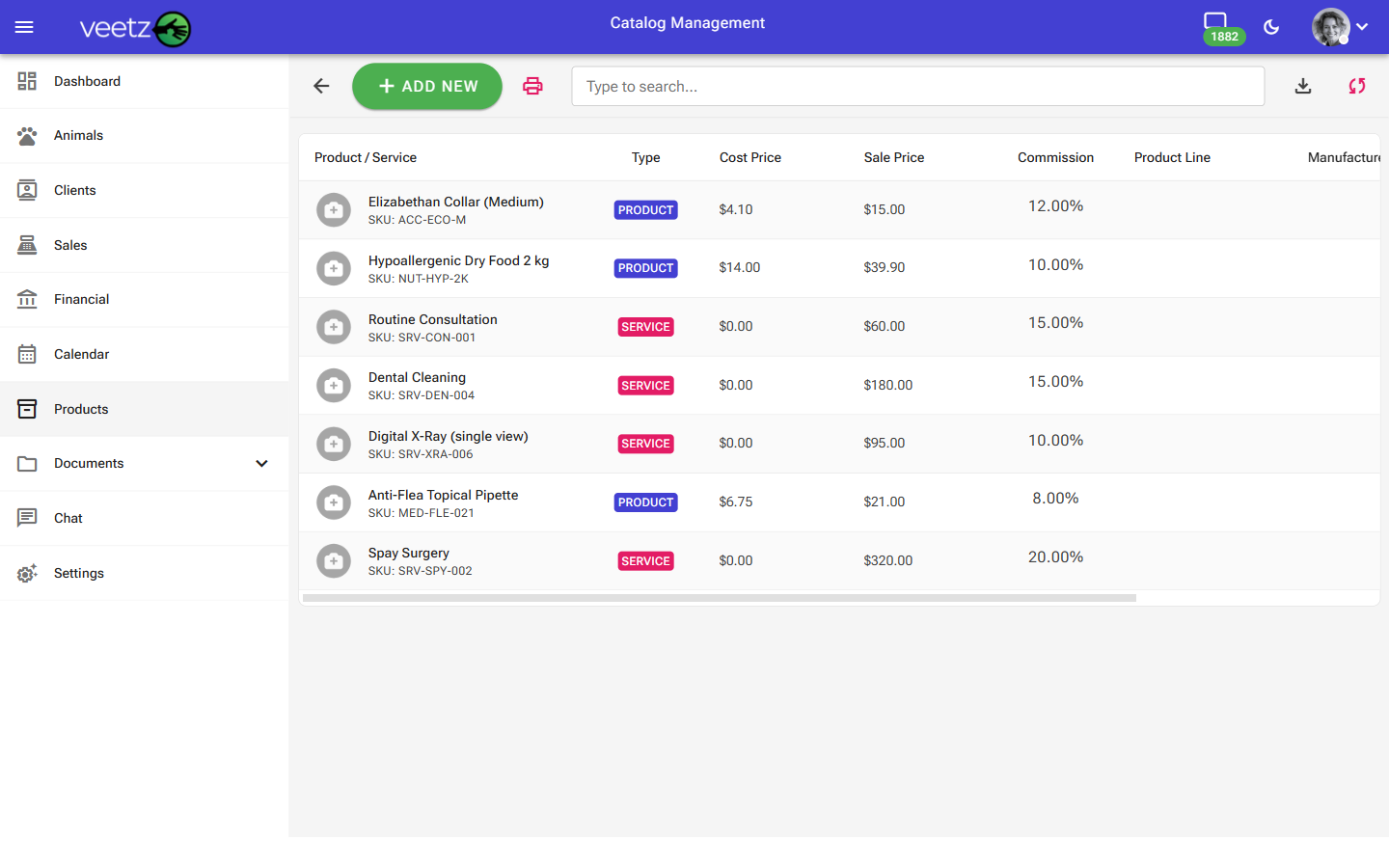 Image : L'écran principal qui liste tous les articles du catalogue.
Comprendre les Champs de l'Article du Catalogue
Lorsque vous ajoutez ou modifiez un article, vous voyez un formulaire détaillé. Passons en revue chaque section.
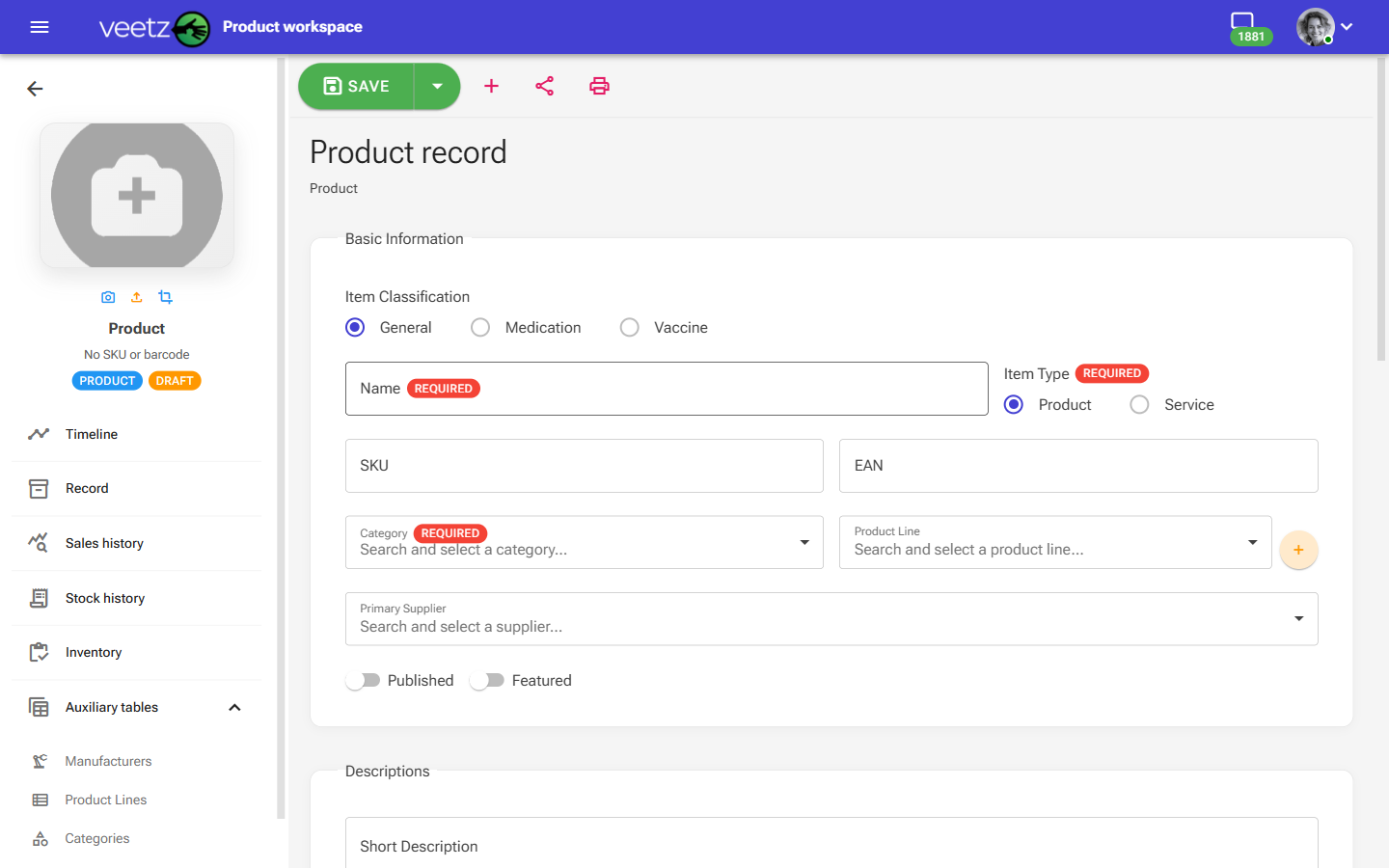 Image : Le formulaire pour ajouter ou modifier les détails de l'article du catalogue.
Informations de Base
Cette section couvre l'identité fondamentale de l'article.
Pour garantir l'intégrité des données et éviter les erreurs de facturation et d'inventaire, les champs Nom, SKU et EAN doivent être uniques pour chaque article de votre catalogue. Veetz n'autorisera pas de doublons pour ces identifiants.
- Classification : C'est la première étape la plus importante. Sélectionner une classification détermine quels champs spécifiques seront disponibles pour l'article. Choisissez parmi :
- Général : Pour les produits et services non spécialisés (par exemple, jouets, accessoires, consultations standard).
- Médicament : Pour tout type de médicament pharmaceutique qui n'est pas un vaccin. Cela affichera des champs pour les principes actifs, la posologie, etc.
- Vaccin : Spécifiquement pour les vaccins. Cela affichera des champs liés à l'immunisation.
- Nom : Le nom officiel du produit ou service tel qu'il doit apparaître sur les factures et les dossiers (par exemple, « Vaccin contre la Leucémie Féline », « Consultation Standard »).
- Type d'Article : Un choix crucial.
- Produit : Un article physique que vous vendez et que vous pouvez suivre en inventaire (par exemple, médicaments, aliments pour animaux, jouets).
- Service : Une procédure ou une action que vous réalisez (par exemple, « Bilan Vétérinaire », « Service de Radiographie Numérique »).
- SKU (Unité de Gestion de Stock) : Un code interne que vous créez pour identifier l'article de façon unique. Idéal pour les recherches rapides et la gestion des stocks (par exemple,
VACC-CAT-001). - EAN (Numéro d'Article Européen) : Le numéro de code-barres du produit. Si l'article possède un code-barres commercial, vous pouvez le saisir ici pour le scanner facilement.
- Catégorie : Regrouper les articles en catégories (comme « Vaccins », « Médicaments », « Matériel Chirurgical ») facilite l'organisation et les rapports.
- Fabricant : L'entreprise qui produit le produit (par exemple, « HealthyPaws Pharmaceuticals »).
Fournisseur et Visibilité
- Fournisseur Principal : Sélectionnez le fournisseur principal auprès duquel vous achetez cet article. Cela relie l'article à votre liste de fournisseurs, ce qui facilite grandement les commandes.
- Publié : Un simple interrupteur pour activer l'article et le rendre disponible à la sélection dans les consultations et les ventes. Dépubliez les articles que vous ne proposez plus.
- Mis en avant : Marquez cet article comme « Mis en avant » s'il s'agit d'un produit/service courant ou important que vous souhaitez mettre en valeur.
Descriptions
- Description Courte : Un bref résumé d'une ligne. Souvent utilisé dans les vues condensées ou les recherches rapides.
- Description : Une explication plus détaillée de l'article. Pour un vaccin, vous pourriez indiquer contre quoi il protège ; pour un service, détailler ce que la procédure comprend.
Détails Financiers
- Prix de Revient : Ce que vous payez pour acquérir le produit.
- Prix de Vente : Le prix que vous facturez au client.
- Pourcentage de Commission : Si un membre du personnel touche une commission pour la vente de cet article, saisissez le pourcentage ici.
- Pourcentage de Remise Maximale : Fixez une limite à la remise maximale applicable à cet article afin de préserver la rentabilité.
Détails Spécialisés (Médicament et Vaccin)
Selon la Classification choisie, des champs spécifiques seront disponibles pour saisir des informations cliniques essentielles. C'est là que Veetz excelle pour les cliniques vétérinaires.
- Principes Actifs : Les composants pharmacologiques actifs d'un médicament.
- Posologie : La posologie recommandée (par exemple, « 10 mg/ml »).
- Espèce Cible : L'espèce animale à laquelle le produit est destiné (par exemple, « Chats », « Chiens »).
- Nécessite une Ordonnance : Cochez cette case si l'article est un médicament délivré uniquement sur ordonnance.
- Indications : Les affections ou maladies que le produit est destiné à traiter ou à prévenir.
- Protège Contre : Pour les vaccins, indiquez les maladies spécifiques contre lesquelles il confère une immunité.
- Effets Secondaires : Notez les effets secondaires éventuels pour une référence rapide.
- Instructions de Conservation : Comment conserver correctement l'article (par exemple, « Réfrigérer après ouverture »).
Enregistrer Votre Travail
En haut à gauche, vous disposez de plusieurs options :
- Enregistrer : Enregistre vos modifications et vous maintient sur la page actuelle.
- Enregistrer et ajouter un nouveau : Enregistre l'article actuel et ouvre immédiatement un formulaire vierge pour en ajouter un autre.
- Enregistrer et fermer : Enregistre vos modifications et vous ramène à la liste principale du catalogue.
Prochaines Étapes
Maintenant que vos produits et services sont configurés, une bonne étape suivante consiste à gérer vos fournisseurs. Consultez notre tutoriel : Gestion des Fournisseurs.
Si vous rencontrez la moindre difficulté durant ce processus, n'hésitez pas à contacter notre support.