Cómo Añadir y Gestionar Productos y Servicios en Tu Catálogo
Un catálogo bien organizado es la columna vertebral de una clínica eficiente. Es más que una simple lista de artículos: es el eje central que garantiza una facturación precisa, una gestión de inventario ágil y una comunicación clara con los tutores. Configurar correctamente tus productos y servicios en Veetz te ahorra tiempo, reduce errores manuales y, en definitiva, te permite centrarte más en el cuidado del paciente.
Esta guía te acompañará en cada paso de la creación y gestión de artículos en tu catálogo, explicando cada campo para que aproveches al máximo esta potente función.
Cómo Llegar al Catálogo
Primero, vayamos al lugar correcto:
- Haz clic en Productos en la barra lateral izquierda.
- En el área de productos, selecciona Catálogo.
Aquí verás una lista de todos los productos y servicios existentes. Para crear uno nuevo, simplemente haz clic en el botón + AÑADIR NUEVO en la parte superior.
El área de productos también contiene las Tablas auxiliares — Categorías, Líneas de Productos, Fabricantes y Proveedores. La categoría es obligatoria en todo artículo del catálogo, y esa tabla nace vacía en una clínica nueva. Crear tus categorías primero convierte un formulario bloqueado en un alta sin tropiezos.
Veetz no guardará un artículo hasta que Nombre, Tipo de artículo, Categoría, Precio de costo, Precio de venta y Moneda estén completos. Si GUARDAR parece no hacer nada, recorre el formulario — los campos que faltan aparecen marcados en rojo.
Categoría merece atención especial: se elige de una lista que tú mismo construyes en Tablas auxiliares → Categorías. Si esa lista está vacía, el selector se abre sin opciones y el artículo no puede guardarse. Crea al menos una categoría antes del primer artículo.
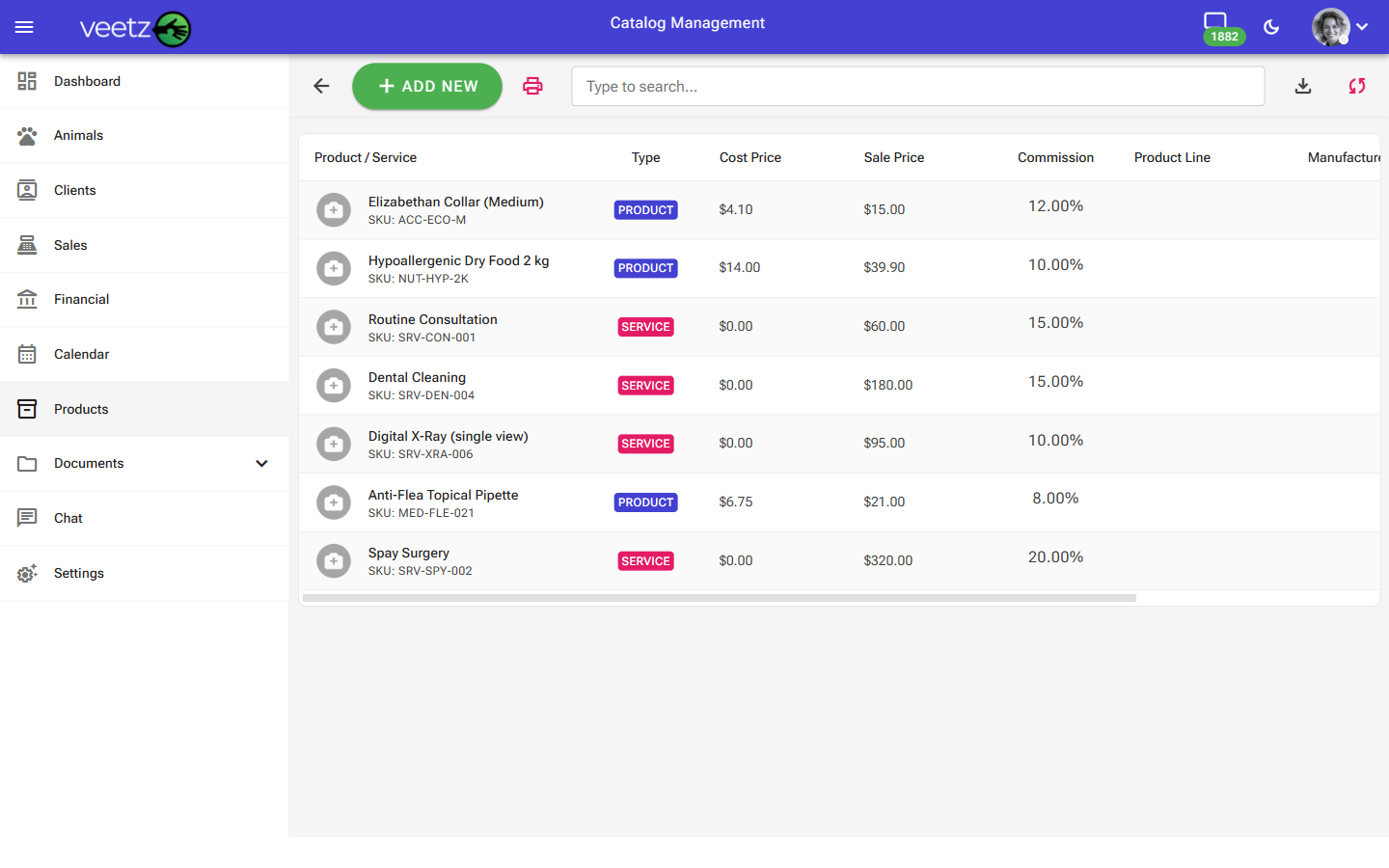 Imagen: La pantalla principal que lista todos los artículos del catálogo.
Entendiendo los Campos del Artículo del Catálogo
Al añadir o editar un artículo verás un formulario detallado. Veamos cada sección.
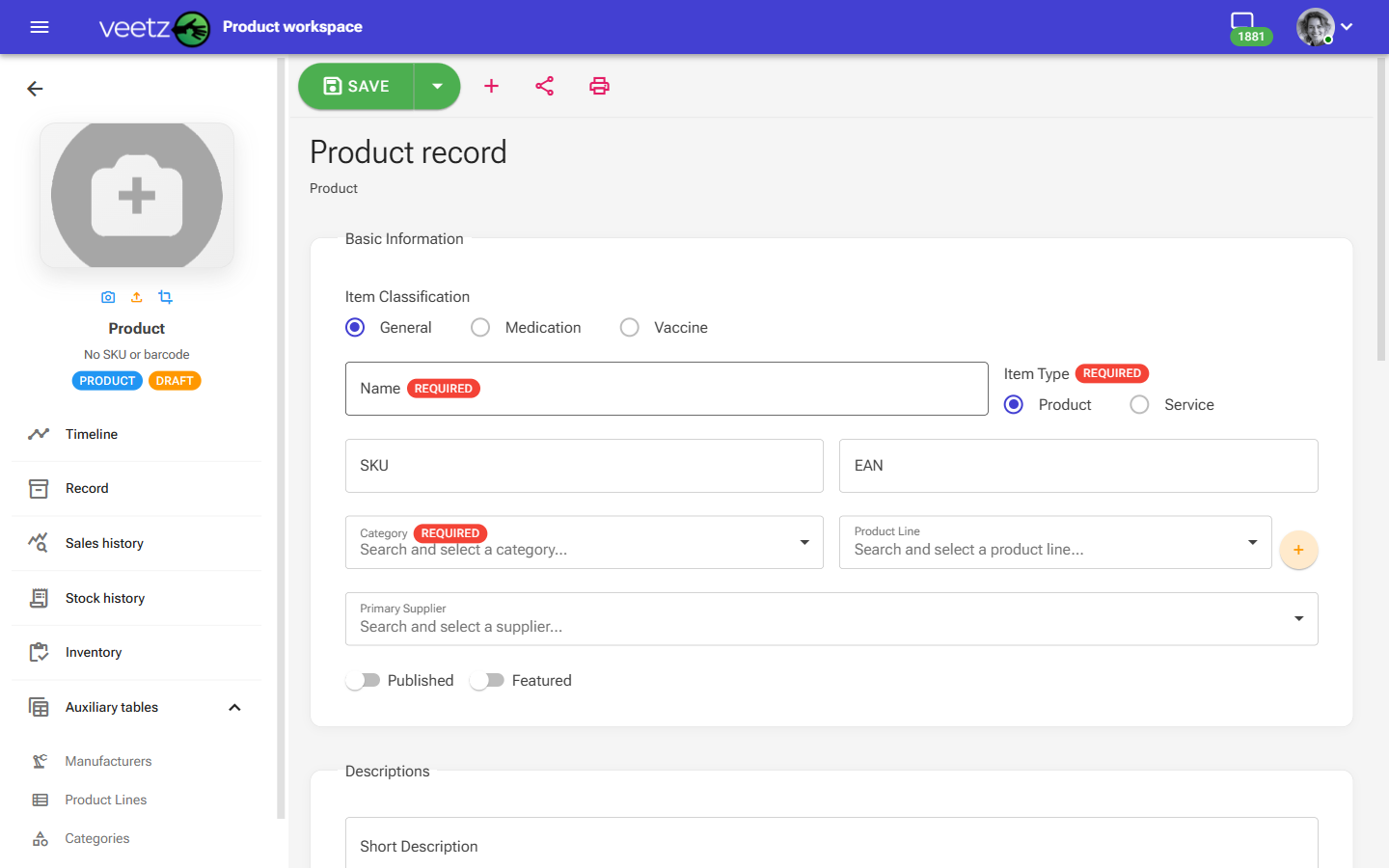 Imagen: El formulario para añadir o editar los detalles del artículo del catálogo.
Información Básica
Esta sección cubre la identidad fundamental del artículo.
Para garantizar la integridad de los datos y evitar errores en la facturación y el inventario, los campos Nombre, SKU y EAN deben ser únicos para cada artículo de tu catálogo. Veetz no permitirá duplicados en estos identificadores.
- Clasificación: Este es el primer paso más importante. Seleccionar una clasificación determina qué campos específicos estarán disponibles para el artículo. Elige entre:
- General: Para productos y servicios no especializados (por ejemplo, juguetes, accesorios, consultas estándar).
- Medicamento: Para cualquier tipo de fármaco que no sea una vacuna. Mostrará campos para principios activos, dosis, etc.
- Vacuna: Específicamente para vacunas. Mostrará campos relacionados con la inmunización.
- Nombre: El nombre oficial del producto o servicio tal como debe aparecer en las facturas y registros (por ejemplo, "Vacuna contra la Leucemia Felina", "Consulta Estándar").
- Tipo de Artículo: Una elección crucial.
- Producto: Un artículo físico que vendes y que puedes controlar en el inventario (por ejemplo, medicamentos, alimento para mascotas, juguetes).
- Servicio: Un procedimiento o acción que realizas (por ejemplo, "Chequeo Veterinario", "Servicio de Radiografía Digital").
- SKU (Código de Referencia): Un código interno que creas para identificar de forma única el artículo. Es ideal para búsquedas rápidas y gestión de inventario (por ejemplo,
VACC-CAT-001). - EAN (Número de Artículo Europeo): El número de código de barras del producto. Si el artículo tiene un código de barras comercial, puedes introducirlo aquí para escanearlo fácilmente.
- Categoría: Agrupar los artículos en categorías (como "Vacunas", "Medicamentos", "Material Quirúrgico") ayuda con la organización y los informes.
- Fabricante: La empresa que produce el producto (por ejemplo, "HealthyPaws Pharmaceuticals").
Proveedor y Visibilidad
- Proveedor Principal: Selecciona el proveedor principal al que compras este artículo. Esto vincula el artículo a tu lista de proveedores, facilitando mucho los nuevos pedidos.
- Publicado: Un simple interruptor para activar el artículo y dejarlo disponible para su selección en consultas y ventas. Despublica los artículos que ya no ofreces.
- Destacado: Marca este artículo como "Destacado" si es un producto/servicio común o importante que deseas resaltar.
Descripciones
- Descripción Corta: Un resumen breve de una línea. Suele usarse en vistas condensadas o búsquedas rápidas.
- Descripción: Una explicación más detallada del artículo. Para una vacuna, podrías incluir contra qué protege; para un servicio, podrías detallar qué incluye el procedimiento.
Detalles Financieros
- Precio de Costo: Lo que pagas para adquirir el producto.
- Precio de Venta: El precio que cobras al cliente.
- Porcentaje de Comisión: Si un miembro del personal gana una comisión por vender este artículo, introduce el porcentaje aquí.
- Porcentaje de Descuento Máximo: Establece un límite en el descuento máximo que se puede aplicar a este artículo para mantener la rentabilidad.
Detalles Especializados (Medicamento y Vacuna)
Según la Clasificación que elijas, estarán disponibles campos específicos para capturar información clínica esencial. Aquí es donde Veetz brilla para las clínicas veterinarias.
- Principios Activos: Los componentes farmacológicos activos de un medicamento.
- Dosis: La dosis recomendada (por ejemplo, "10 mg/ml").
- Especie Objetivo: La especie animal a la que está destinado el producto (por ejemplo, "Gatos", "Perros").
- Requiere Receta: Marca esta casilla si el artículo es un medicamento que requiere receta.
- Indicaciones: Las afecciones o enfermedades que el producto está destinado a tratar o prevenir.
- Protege Contra: Para las vacunas, indica las enfermedades específicas contra las que ofrece inmunidad.
- Efectos Secundarios: Anota cualquier posible efecto secundario para una consulta rápida.
- Instrucciones de Almacenamiento: Cómo almacenar correctamente el artículo (por ejemplo, "Refrigerar después de abrir").
Guardar Tu Trabajo
En la parte superior izquierda tienes varias opciones:
- Guardar: Guarda los cambios y te mantiene en la página actual.
- Guardar y añadir nuevo: Guarda el artículo actual e inmediatamente abre un formulario en blanco para añadir otro.
- Guardar y cerrar: Guarda los cambios y te devuelve a la lista principal del catálogo.
Próximos Pasos
Ahora que tienes tus productos y servicios configurados, un buen paso siguiente es gestionar tus proveedores. Consulta nuestro tutorial: Gestión de Proveedores.
Si encuentras cualquier dificultad durante este proceso, no dudes en contactar con nuestro soporte.